Создать прогноз: от настроек до результата
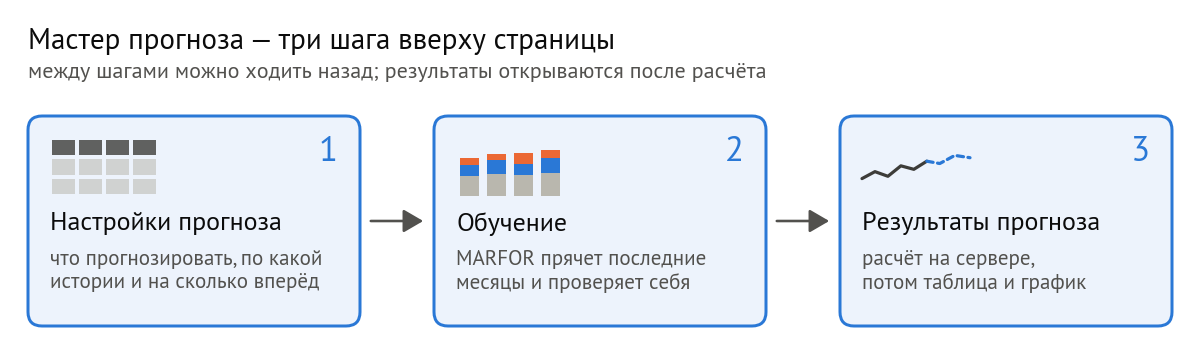
Коротко. Мастер прогноза в три шага: настройки, обучение с проверкой на прошлом и расчёт на будущее. Без срезов — минуты, с глубокими срезами — дольше.
Что нужно заранее
- Источник с применённым маппингом: колонка с датой и хотя бы одна метрика. Как разметить — Маппинг.
- История не короче года, лучше двух: прогноз опирается на тот же месяц год назад. Минимум для расчёта — 12 месяцев, 12 недель или 14 дней.
- Права владельца или редактора проекта. С доступом «только просмотр» расчёт не запустится.
- Квота тарифа. На Free — 4 прогноза в месяц. Квота тратится при запуске прогноза на будущее, обучение её не расходует. Остаток виден в Личном кабинете.
Шаги
- В меню слева нажмите «Создать прогноз». Если построенных прогнозов ещё нет, сразу откроются «Настройки прогноза». Если есть — список «Прогнозы»: нажмите «Создать новый прогноз» или «Пересчитать» на карточке нужного.
- Впишите «Название прогноза». Имя сохранится, как только вы уйдёте из поля, — рядом появится «сохранено».
- В блоке «Источник данных» выберите источник.
- Откройте «Метрики для прогнозирования:», отметьте нужные и нажмите «Применить». Будете строить по прогнозу модель — отметьте и бюджет, и результат.
- Если нужно отрезать часть истории, задайте «Начальную дату» или «Конечную дату» в «Периоде датасета» и нажмите «Применить».
- Выберите «Гранулярность прогноза:» — «Как в данных», «Дни» или «Месяцы».
- Введите горизонт и обязательно нажмите «Задать горизонт прогноза». Под кнопкой появится «Настроен горизонт прогноза».
- В «Срезах данных (детализация прогноза)» отметьте срезы и выберите режим каждого — «Свой тренд» или «Доля от тренда».
- Нажмите «Перейти к обучению моделей».
- На шаге «Обучение» нажмите «Запустить обучение» и дождитесь блока «Проверка на контрольной выборке».
- Посмотрите «WAPE backtest» и график. Устраивает — нажмите «Запустить прогноз на реальное будущее».
- Откроются страница «Результаты прогноза» и окно «Расчёт прогноза». Вкладку можно закрыть: расчёт продолжится на сервере.
Что выбрать в шагах 4–8 — на числах в Настройках прогноза и Срезах прогноза. Как читать шаг 10 — Шаг «Обучение».
Совет
«Как учитывать тренд:» и «Контекст данных» можно оставить как есть: сейчас они не меняют цифры прогноза. Почему — Поменяли настройку, а прогноз не изменился.
Как понять, что получилось
- В окне «Расчёт прогноза» полоса дошла до конца, на странице появились график и таблица. На графике будущие периоды закрашены, с подписью «Прогноз →».
- На почту пришло письмо «MARFOR - Прогноз готов • …» с именем проекта. Если расчёт упал — «MARFOR - Прогноз ошибка • …».
- В списке «Прогнозы» у карточки статус «готов» и число строк.
- В «Обзоре данных» в списке «Источник:» появилась строка «└ … (Прогноз)».
Что дальше
- Прочитать результат — Результаты прогноза.
- Построить модель и сценарий на прогнозе — Мастер модели.
- Пришёл новый месяц факта — пересчитать: Несколько прогнозов.
Если не получилось
- Окно «Прогноз не запущен» — причина написана в окне: «Прогноз не запущен».
- На шаге «Обучение» — «Ошибка обучения: Ни по одной метрике не удалось построить обучение (недостаточно данных).»: что делать.
- Расчёт со многими срезами оборвался сообщением «Ошибка расчёта прогноза: …»: что делать.
- «Задайте горизонт прогноза» — вернитесь к шагу 7 и нажмите кнопку «Задать горизонт прогноза».
- «Соединение оборвано (таймаут сети). Обновите страницу — результат мог сохраниться на сервере.» — обновите страницу. Обучение заново не запускайте: MARFOR подхватит идущее или покажет готовый результат.
- «Настройки маппинга не найдены. Вернитесь на страницу маппинга.» — примените маппинг источника.
Как устроен сам прогноз — Из чего складывается прогноз.
Термины на этой странице: Прогноз, Горизонт прогноза, WAPE
Обновлено 14 октября 2026
Статья помогла?