Построить модель: мастер по шагам
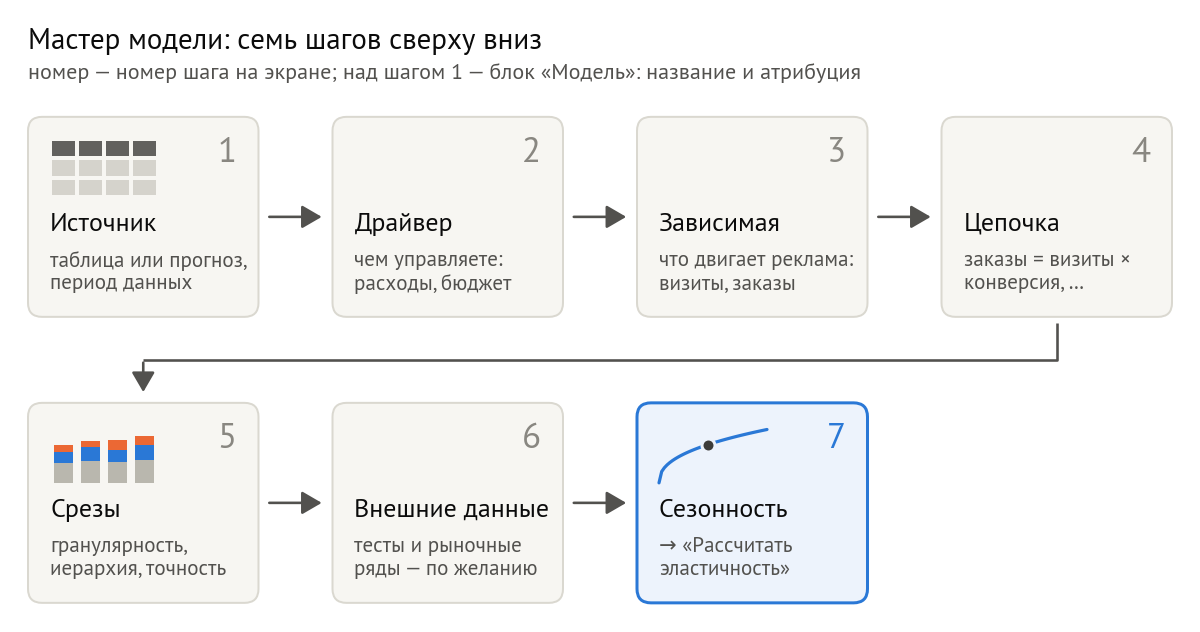
Коротко. Мастер из семи шагов настраивает модель и запускает расчёт эластичностей. Настройка — 10–15 минут, расчёт идёт в фоне от минут до часов.
Что нужно заранее
- Данные с маппингом. В проекте есть источник, где отмечены дата, метрики (расходы, визиты, заказы) и срезы (канал, регион). Проверить — в «Обзоре данных».
- История. Для помесячной модели — не меньше 11 месяцев, иначе проверки на скрытых месяцах не будет; лучше два года.
- Бюджет менялся. Модель учится на колебаниях бюджета: если он год стоял на месте, измерять нечего. Подробнее — Драйвер, зависимая и цепочка.
- Для цепочки — конверсия и средний чек в разделе «Метрики и правила».
Шаги
- В меню «Моделирование сценариев» нажмите «Новая модель».
- В блоке «Модель» введите «Название модели». «Атрибуция модели» — оставьте «По данным», если не уверены (как выбрать).
- «Шаг 1: Выбор источника данных»: выберите источник и нажмите «Подтвердить выбор». Для сценария на будущее берите прогноз — строку «… — Факт + Прогноз».
- «Период данных»: если ранние месяцы не похожи на нынешние (другой ассортимент, не было канала), сдвиньте «Начальную дату» и нажмите «Применить».
- «Шаг 2: Драйвер»: в «Метрика-драйвер» выберите то, чем управляете, — обычно расходы.
- «Шаг 3: Зависимая метрика»: выберите то, что реклама двигает напрямую, — например, визиты или заказы.
- «Шаг 4: Цепочка производных метрик»: отметьте конверсию и средний чек, если хотите видеть в сценарии заказы и выручку, и нажмите «Подтвердить цепочку».
- «Шаг 5: Срезы для моделирования»: выберите гранулярность, отметьте срезы в «Доступные срезы», проверьте порядок в «Иерархии срезов» и нажмите «Подтвердить срезы». Ползунок «Точность расчёта» MARFOR ставит сам — оставьте (почему).
- «Шаг 6: Внешние данные и А/Б тесты»: нажмите «Пропустить» или подключите результаты тестов (как).
- «Шаг 7: Сезонность»: оставьте «Единая для всех» и нажмите «Рассчитать эластичность».
- Если появится окно «Иерархия срезов изменилась» — подтвердите. Окно «Конфликт на исходной таблице» разобрано на отдельной странице.
Что значит каждое поле и что в нём выбрать — Поля мастера модели.
Как понять, что получилось
- Под кнопкой появляется «Расчёт эластичности...»: полоса хода, «Уровень», «Комбинаций», «Осталось» и кнопка «Прервать».
- Вкладку можно закрыть. По окончании придёт письмо «MARFOR — Расчёт эластичности завершён • <проект>», а в списке «Модели и сценарии проекта» у модели появится первый сценарий.
- Если страница открыта, она сама перейдёт к «Результатам анализа эластичности».
Важно
Каждый запуск расчёта — из квоты тарифа: на Free — один пробный расчёт, на Pro — 20 в месяц, на Business — 100. Сверх квоты на Pro и Business расчёт стоит 990 ₽ с баланса. Прерванный или упавший расчёт квоту не возвращает; не запущенный (лимит моделей, расчёт уже идёт) — возвращает. Подробнее — Тарифы и оплата.
Что дальше
- Прочитайте результаты: Экран результатов модели.
- Проверьте, можно ли модели верить: Проверки модели: светофор.
- Нажмите «Моделировать сценарии» и правьте бюджет в сценарии.
Пересчитать модель с другими настройками — кнопка «Новый расчет» на экране результатов или значок настроек у модели в списке. Пересчёт открытой модели не занимает новое место из пяти.
Если не получилось
- Кнопка «Новая модель» неактивна или «В проекте уже 5 моделей» — Расчёт модели не запускается.
- В списке источников «Данные ещё не загружены в хранилище» — откройте «Обзор данных» по проекту, потом вернитесь в мастер.
- «Производные метрики не найдены» на шаге 4 — заведите конверсию и средний чек в «Метриках и правилах» или подтвердите цепочку без них.
- После расчёта красная плашка «MMM не построена» — что делать.
Термины на этой странице: Модель MMM, Драйвер, Зависимая метрика, Цепочка метрик, Иерархия срезов, Точность расчёта
Обновлено 14 октября 2026