Подключить локальный клиент MARFOR (server.py) к Claude Code и Claude Desktop
Коротко. Один файл server.py на вашем компьютере, вход через «Разрешить» в браузере и одна команда регистрации в Claude. Нужен Python 3.8 или новее; минут пять.
На этой странице
Что нужно заранее
- Аккаунт MARFOR и Claude Code или Claude Desktop. Подойдут и Cursor, VS Code, Codex CLI.
- Python 3.8 или новее. На Mac он обычно уже есть.
Проще всего: Claude подключит сам
- Откройте страницу Подключение Claude и в блоке «Способ 1. Пусть Claude подключит сам» нажмите «Скопировать».
- Вставьте текст в Claude Code — в терминале, редакторе кода или на вкладке Code приложения Claude. Обычный чат команд не выполняет.
- Claude скачает
server.py, сверит его контрольную сумму с сайтом и будет показывать каждую команду, прежде чем выполнить. - Claude покажет ссылку и код. На странице «Подключить Claude к вашему MARFOR?» сверьте код и нажмите «Разрешить».
- Перезапустите Claude и напишите:
Call marfor_whoami, then marfor_guide. Answer in Russian.
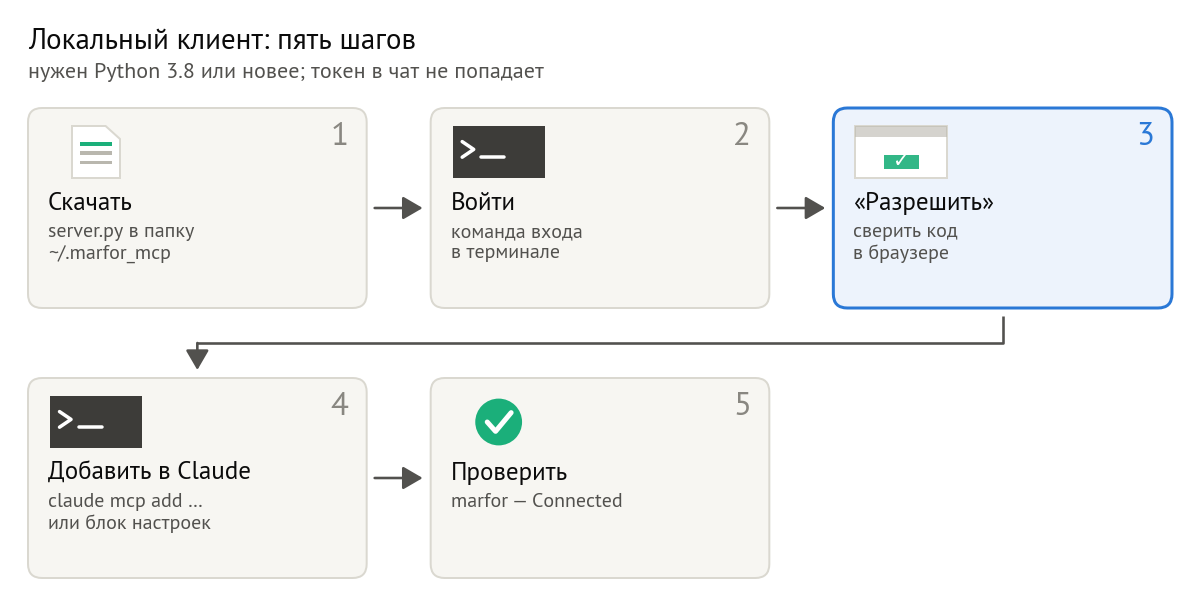
Вручную: macOS и Linux
- Скачайте сервер:
mkdir -p ~/.marfor_mcp && curl -fsSL https://marfor.pro/mcp/server.py -o ~/.marfor_mcp/server.py - Войдите:
python3 ~/.marfor_mcp/server.py --login— откроется браузер, сверьте код и нажмите «Разрешить». Терминал подождёт. - Подключите к Claude Code:
claude mcp add marfor --scope user -- python3 ~/.marfor_mcp/server.py. Флаг--scope userделает MARFOR доступным из любой папки. - Перезапустите Claude Code и выполните
claude mcp list: в списке должна быть строкаmarforсо статусомConnected.
Команды для Windows, блок настроек для Claude Desktop и других программ — на вкладках страницы Подключение Claude. Для Claude Desktop готовый блок печатает команда python3 ~/.marfor_mcp/server.py --print-config claude-desktop.
Как понять, что получилось
claude mcp listпоказываетmarforсо статусомConnected.- На просьбу «проверь вход в MARFOR» Claude назовёт адрес MARFOR, ваш email и проекты.
- В личном кабинете, раздел «Подключение Claude (MCP)» → «Ваши токены», появился токен со способом «через Claude». На почту придёт письмо «MARFOR: создан токен доступа для Claude (MCP)».
Если подтверждение в браузере недоступно
- В личном кабинете, раздел «Подключение Claude (MCP)», нажмите «Создать токен»: название и срок — 30, 90 или 365 дней.
- Токен покажется один раз — скопируйте его.
- Вместо команды входа выполните в своём терминале
python3 ~/.marfor_mcp/server.py --set-tokenи вставьте токен. Ввод скрыт — так и должно быть.
Токен в чат с Claude не вставляйте. Попал в чат — отзовите его и создайте новый.
Если не получилось
- Python не найден — поставьте Python 3.8 или новее с python.org.
- Claude не видит MARFOR —
claude mcp remove marfor, добавьте снова с--scope userи перезапустите Claude. - «Код больше не действует» — код живёт 10 минут и срабатывает один раз; начните вход заново.
- Остальное — Claude не видит MARFOR.
Термины на этой странице: Локальный клиент MARFOR, Токен доступа, MCP
Обновлено 14 октября 2026
Статья помогла?