Подключить коннектор MARFOR в Claude по адресу marfor.pro/api/mcp
Коротко. Добавьте в Claude коннектор с адресом https://marfor.pro/api/mcp, войдите в MARFOR и нажмите «Разрешить». Две минуты, ничего ставить не нужно.
На этой странице
Что нужно заранее
- Аккаунт MARFOR с проектом, в котором есть данные. Загрузить данные через Claude нельзя — это делается на сайте.
- Claude — в браузере, в приложении на компьютере или телефоне, или Claude Code.
Пункты меню Claude ниже названы так, как в его английском интерфейсе.
Шаги в Claude
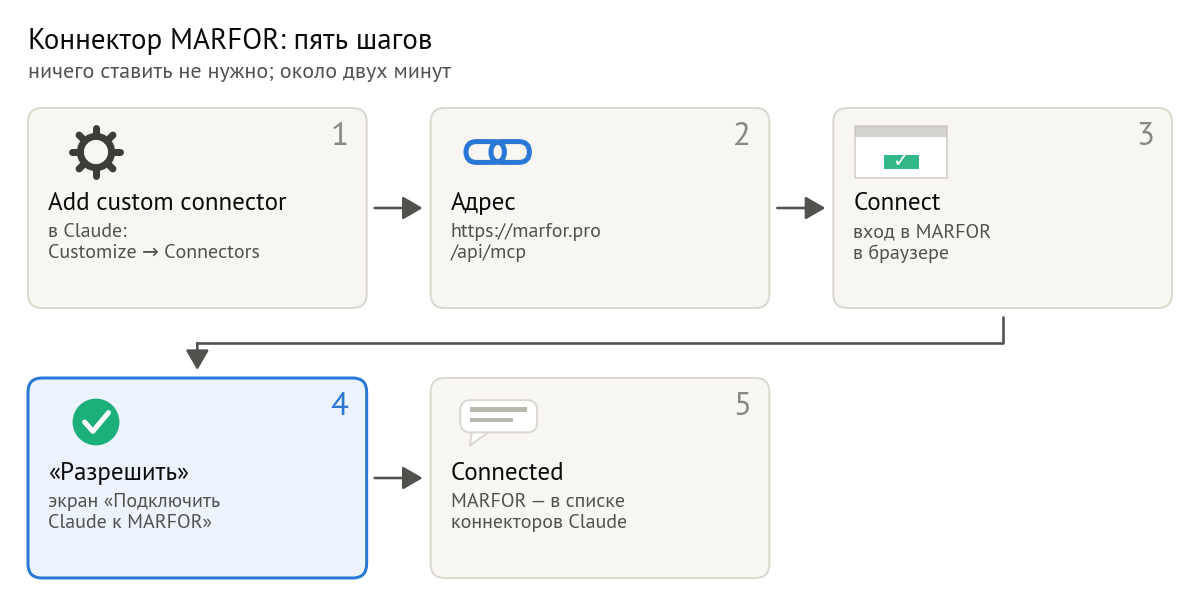
- Откройте Customize → Connectors и нажмите Add custom connector.
- Введите адрес сервера
https://marfor.pro/api/mcpи нажмите Add. Адрес именно такой — с/api/mcp, а не/mcp. - Нажмите Connect. Откроется страница входа MARFOR — в той же вкладке или в браузере, если у вас приложение.
- Войдите в MARFOR, если ещё не вошли.
- Прочитайте экран «Подключить Claude к MARFOR»: под каким аккаунтом вы вошли, как назвало себя приложение и куда уйдёт доступ — «claude.ai». Ниже — что Claude сможет и чего не сможет.
- Нажмите «Разрешить».
- В разговоре нажмите + → Connectors и проверьте, что MARFOR включён.
Совет
Если MARFOR уже есть в каталоге коннекторов Claude у вас, его можно найти там через Discover и нажать Connect to Claude — дальше те же шаги 4–6.
На тарифах Claude для команд коннектор для всей организации добавляет владелец: Organization settings → Connectors → Add → Custom → Web. Участники потом находят его в Customize → Connectors и нажимают Connect.
В Claude Code
- Выполните в терминале:
claude mcp add --transport http marfor https://marfor.pro/api/mcp. - В Claude Code наберите
/mcp, выберитеmarforи войдите. - Экран согласия напишет, что доступ уйдёт программе на этом компьютере (localhost). Разрешайте, только если подключение сейчас запустили вы сами.
Коннекторы, добавленные на claude.ai, видны и в Claude Code, если вы вошли в него тем же аккаунтом Claude.
Как понять, что получилось
- В Customize → Connectors у MARFOR статус Connected.
- На вопрос «Какие у меня проекты в MARFOR?» Claude перечислит проекты с вашей ролью в каждом.
- В личном кабинете MARFOR, раздел «Подключение Claude (MCP)», в блоке «Подключения из Claude (OAuth)» появилась строка «Активно». На почту придёт письмо «MARFOR: к вашему аккаунту подключён Claude».
Что дальше
- Что спросить и что поручить — что умеет Claude.
- Как Claude меняет сценарии — правки через Claude.
- Как настроить, какие инструменты Claude вызывает без спроса, — Customize → Connectors → MARFOR → Tool permissions: «Always allow», «Needs approval» или «Blocked». Инструменты, которые меняют данные, по умолчанию спрашивают разрешения.
Если не получилось
- «Couldn't reach the MCP server» — проверьте адрес:
https://marfor.pro/api/mcp. - «Запрос на подключение устарел» — запрос действует 15 минут и принимает один ответ. Начните подключение в Claude заново.
- «Этот аккаунт подключить нельзя» — Claude подключается к аккаунтам, которые входят по email или через Яндекс.
- Остальное — Claude не видит MARFOR.
Английская версия этой инструкции, с таблицей инструментов, — MARFOR connector for Claude.
Термины на этой странице: Коннектор MARFOR, MCP
Обновлено 14 октября 2026