Пригласить коллегу в свои проекты
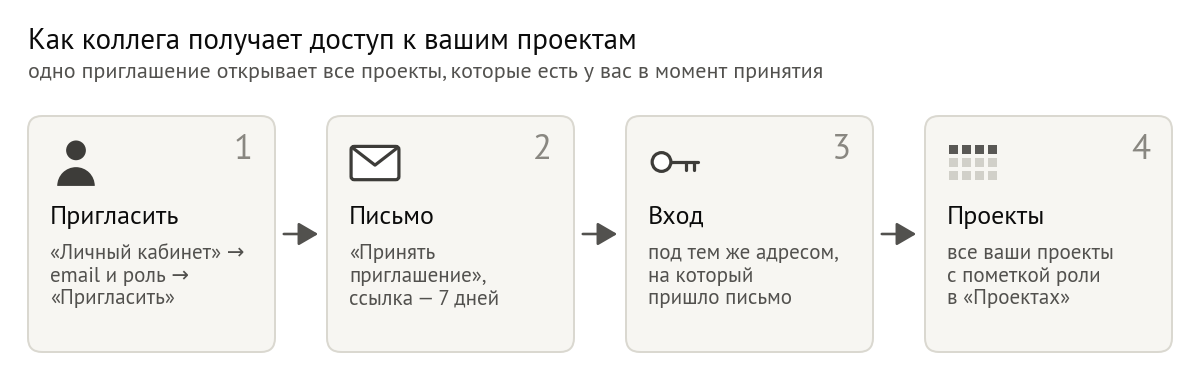
Коротко. Email коллеги и роль — в «Личном кабинете», ему придёт письмо со ссылкой на 7 дней. Одно приглашение открывает все ваши проекты, а не один.
На этой странице
Что нужно заранее
- Почта коллеги. Приглашение выписывается на конкретный адрес: принять его можно только под этим адресом. Аккаунт в MARFOR у коллеги может быть, а может и не быть — зарегистрироваться он сможет по ссылке из письма.
- Ваши проекты. Приглашают человека, а не проект: коллега получит все проекты, которые есть у вас в момент, когда он примет приглашение. Проекты, которыми поделились с вами, через ваше приглашение не передаются — их открывает только их владелец.
Шаги
- Нажмите на своё имя справа вверху — откроется «Личный кабинет».
- Найдите блок «Пригласить пользователя».
- Введите email коллеги.
- Выберите роль: «👁️ Только просмотр» или «✏️ Редактор» (чем они отличаются — ниже).
- Нажмите «Пригласить». Под полем появится «✅ Приглашение отправлено на …».
- Коллеге придёт письмо «MARFOR — … приглашает вас к совместной работе» с кнопкой «Принять приглашение». Ссылка действует 7 дней.
Какую роль выбрать
| Роль | Что может коллега |
|---|---|
| «👁️ Только просмотр» | открывать данные, прогнозы, модели, сценарии и дашборды. Загрузить данные, запустить прогноз или поправить сценарий не выйдет — MARFOR ответит «Доступ к проекту — только просмотр…» |
| «✏️ Редактор» | загружать данные, настраивать маппинг, считать прогнозы и модели, править сценарии, собирать дашборды. Не может удалить проект или источник и открыть ваш проект кому-то ещё |
Пример: маркетолог, который ведёт бюджет, — «Редактор»; руководитель, который смотрит итоги, — «Только просмотр». Роль можно сменить в любой момент. Подробно — Роли: просмотр, редактор и владелец.
Важно
Квоты тарифа тратит тот, кто нажал кнопку. Если прогноз в вашем проекте запустил коллега, расчёт засчитается в его квоту, а не в вашу. Подробно — Квоты.
Как понять, что получилось
В «Личном кабинете», в списке «Кому открыт доступ», появится строка с адресом коллеги:
- «Ждёт принятия» и «ссылка активна до …» — письмо ушло, коллега ещё не принял приглашение;
- «Доступ открыт» и число проектов — коллега принял приглашение и видит ваши проекты.
У коллеги ваши проекты появятся в «Проектах» с вашим адресом и пометкой «(просмотр)» или «(редактор)».
Что дальше
- Сменить роль, переслать письмо или закрыть доступ — Управлять доступом коллег.
- Показать дашборд тем, у кого нет аккаунта в MARFOR, — публичной ссылкой: публикация дашборда.
Если не получилось
- «Нельзя пригласить самого себя». В поле — ваш собственный адрес.
- «Приглашение отправлено», а письма у коллеги нет. Пусть проверит «Спам». Если нет и там — нажмите «Отправить снова» в списке «Кому открыт доступ».
- Коллега не видит проект, созданный после приглашения. Новые проекты сами коллегам не открываются — отправьте приглашение ещё раз, подробно — «Коллега не видит мой новый проект».
- Ссылка из письма не работает у коллеги — «Ссылка из приглашения не работает».
Термины на этой странице: Приглашение, Роль доступа, Владелец проекта
Обновлено 14 октября 2026