Загрузить файл CSV или Excel
Коротко. Как добавить в проект файл с данными, загрузить CSV больше 100 МБ в два приёма и обновить данные того же источника новым файлом.
На этой странице
Файл — самый быстрый способ начать: выгрузите отчёт из рекламного кабинета или CRM и загрузите его в проект. Обновлять файл придётся вручную; если данные нужно забирать каждый день, подойдёт ссылка на CSV.
Что нужно заранее
- Открытый проект — создать проект.
- Таблица по правилам: дата в каждой строке, разрезы текстом, показатели числами — какие данные нужны.
- CSV в кодировке UTF-8 или Windows-1251 либо Excel (XLSX, XLS). У Excel читается только первый лист, сам файл — до 20 МБ.
- Файл до 100 МБ загружается сразу. CSV больше 100 МБ — в два приёма, см. ниже.
- На тарифе Free в одном источнике — до 10 000 строк: ограничения на старте.
Шаги
- Откройте проект и раздел «Источники данных».
- Нажмите «Добавить источник» (в пустом проекте — «Выбрать файл»). Откроется окно «Добавить источник данных».
- «Название источника» — понятное имя, например «Расходы и заказы 2025–2026». Пустое поле — возьмётся имя файла.
- Вкладка «Файл» → «Файл данных» → выберите CSV, XLSX или XLS.
- Нажмите «Загрузить». После «Файл успешно загружен!» окно закроется само.
- На карточке источника нажмите «Настроить маппинг» — что там делать.
Как понять, что получилось
Появилась карточка источника: статус «Подключен», тип «Файл», строка «Загружен:» с датой и число строк и колонок. Сверьте число строк с файлом: 24 месяца × 3 канала — 72 строки. Что ещё есть на карточке — экран «Источники данных».
Большой CSV: превью и полный импорт
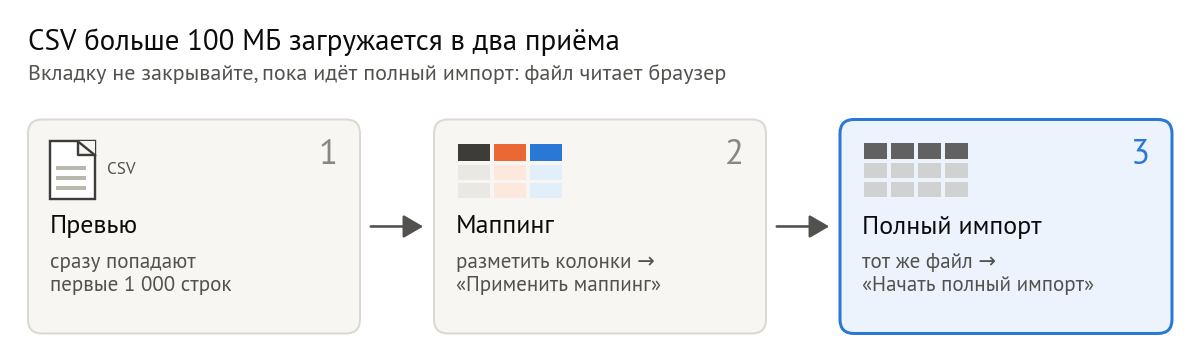
- Загрузите файл как обычно. MARFOR прочитает начало файла и создаст источник из первых 1 000 строк: статус «Превью», тип «CSV (превью)».
- «Настроить маппинг» → разметьте колонки → «Применить маппинг». Появится «Маппинг применён. Выберите файл для полного импорта.»
- Выберите тот же файл и нажмите «Начать полный импорт». Файл уйдёт частями по 50 МБ, под кнопкой — полоса хода.
- Не закрывайте вкладку, пока импорт не закончится: файл читает ваш браузер.
Если импорт прервался, откройте маппинг источника и нажмите «Обновить данные». Появится «Обнаружена прерванная загрузка»: «Продолжить загрузку» — выберите тот же файл, и импорт пойдёт с места остановки; «Начать заново» — с начала.
Обновить данные того же источника
Каждый новый файл через «Добавить источник» создаёт новый источник: к старому он не дописывается. Чтобы обновить данные источника, на который уже опираются прогнозы и сценарии:
- На карточке источника — «Настроить маппинг» → «Обновить данные».
- Выберите режим:
- «Заменить данные» — полная перезагрузка, старые строки удаляются;
- «Дополнить данные» — новые строки добавляются к старым. Галочка «Удалить дубли после загрузки» убирает строки, совпадающие во всех колонках.
- Выберите CSV с теми же колонками и теми же названиями и нажмите «Загрузить».
Важно
«Дополнить» подходит для новых периодов. Если в новом файле есть уже загруженные даты с другими цифрами — например, уточнённые расходы за прошлый месяц, — строки задвоятся: дубли убираются только при полном совпадении. Для уточнённой истории берите «Заменить» и полный файл. Прогнозы после обновления сами не пересчитываются.
Если не получилось
- «Недопустимый тип файла. Разрешены: CSV, XLSX, XLS». Сохраните файл в одном из этих форматов.
- «Не удалось загрузить файл с правильным разделителем». В файле одна колонка, необычный разделитель или над названиями колонок стоит заголовок отчёта. Уберите лишние строки сверху и сохраните CSV с разделителем «;» или «,».
- «Не удалось прочитать файл с известной кодировкой». Пересохраните CSV в UTF-8.
- «Не удалось прочитать Excel: …». Причина — в тексте сообщения: файл больше 20 МБ, лист слишком большой, файл повреждён или защищён паролем. Сохраните нужный лист как CSV (UTF-8) и загрузите его.
- «Запрос слишком большой. Максимальный размер: 100MB». Сохраните данные в CSV: большой CSV загружается частями.
- Окно «Нужен тариф Pro» и «Источник превышает лимит вашего тарифа (10 000 строк)…». Сократите данные: суммируйте по дням вместо часов, уберите лишние разрезы. Или смените тариф.
- Даты или числа в «Обзоре данных» не те. Даты и числа: как записать.
- Загрузили не тот файл. Значок корзины на карточке. Вместе с источником удаляются его маппинг, прогнозы и моделирование, поэтому MARFOR переспросит. Удаляет только владелец проекта.
Термины на этой странице: Источник данных, Маппинг, Проект
Обновлено 14 октября 2026