Выбрать вариант и применить его к сценарию
Коротко. Нажмите на карточку варианта и «Применить к таблице»: бюджет по срезам ляжет в сценарий. Затем пересчитайте интервалы — «Надёжный» переключит таблицу в P10.
На этой странице
Какой вариант выбрать
- «🛡️ Надёжный» — когда цифра — обязательство: план руководству, KPI команды. Цель выполняется по P10 — в 9 случаях из 10. Бюджета нужно больше.
- «⚖️ Сбалансированный» — рабочий план, который вы пересматриваете. Цель — по середине исходов P50, приоритет у срезов, где модель увереннее.
- «🚀 Рискованный» — нужен наименьший бюджет под цель, и вы готовы быстро перераспределить, если не пойдёт. Цель тоже по P50, но деньги собраны в самых отзывчивых срезах.
Посмотрите и строку «Изменение к текущему плану»: если «хуже текущего» — больше 10–20 %, вносите план частями. Подробно — Риск рекомендации.
Шаги
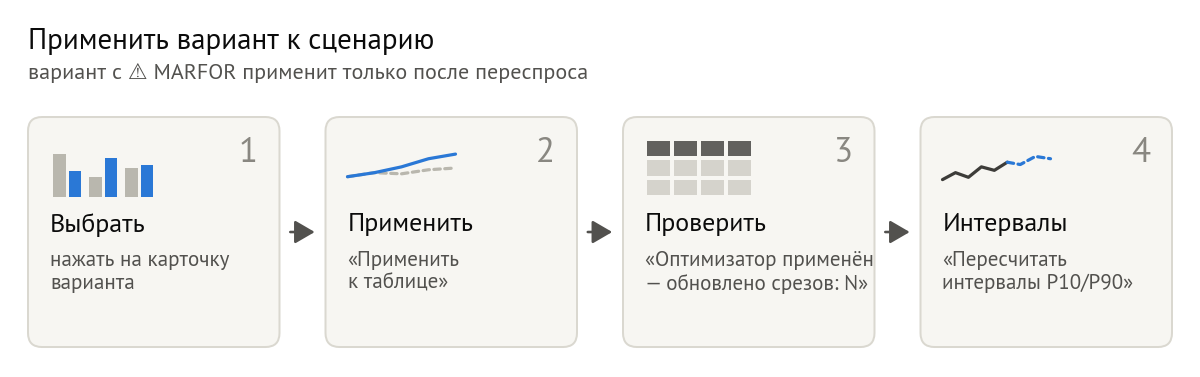
- Сделайте копию сценария, если её ещё нет: Сохранить версию сценария.
- Нажмите на карточку нужного варианта — она подсветится. Не меняйте фильтры и строки таблицы после расчёта: применение ляжет на те же срезы, что считал оптимизатор.
- Нажмите «Применить к таблице».
- Если у варианта ⚠️, MARFOR переспросит: «⚠️ Выбранный сценарий НЕ удовлетворяет заданным условиям:» и список — какая цель и какое ограничение не выполнены. Нажмите «Отмена», если условия важны.
- Дождитесь конца: «Применяю...», на большой таблице — «Применяется на сервере…». Обрыв связи применение не останавливает.
- MARFOR напишет «✅ Оптимизатор применён — обновлено срезов: N. Данные таблицы обновлены.»
- Пересчитайте интервалы P10/P90: Рассчитать интервалы P10–P90. Для «Надёжного» MARFOR сам предложит пересчёт и, когда интервалы будут готовы, переключит таблицу в P10: «Таблица показывает P10 — результат, достижимый с вероятностью 90%».
Как ложится бюджет
- У каждого среза из строк таблицы — свой множитель бюджета. Внутри среза месяцы меняются в одной пропорции; если у модели есть сезонная поправка, бюджет среза может сдвинуться между месяцами.
- Зависимые метрики и цепочку таблица пересчитывает своими формулами, с накопительным эффектом рекламы. Поэтому числа в таблице могут немного отличаться от карточки — опирайтесь на таблицу: Таблица после применения не совпадает с карточкой.
Как понять, что получилось
Поставьте каналы в строки таблицы: у бюджета колонка «База» — было, «Модель» — стало, «Δ к базе» — изменение. Итог «Total» по бюджету — бюджет варианта.
Как вернуть
- Откройте копию, сделанную до применения, — исходный план там.
- Без копии: в строке «Total» бюджета нажмите ластик в карточке — он снимет правки драйвера во всей отобранной области. Правки, сделанные вручную до оптимизатора, в этой области тоже снимутся.
Если не получилось
- «Несовпадение измерений среза и результата оптимизатора. Нажмите «Рассчитать» ещё раз и примените снова.» После расчёта поменяли строки таблицы. Пересчитайте.
- «Применение уже выполняется. Дождитесь завершения.» или «Применение оптимизатора уже выполняется (обычно 3-7 минут…)…». Второй раз нажимать не нужно.
- «Применение недоступно: идёт фоновый пересчёт…». Дождитесь конца: Правки временно заблокированы.
- «Применение всё ещё выполняется на сервере (>20 мин). Обновите страницу позже…». Данные обновятся сами, повторять не нужно.
- Сообщение, что не обновилось ни одной строки. Область таблицы разошлась с областью расчёта — проверьте фильтры, нажмите «Применить фильтр» и рассчитайте заново.
- «Нет данных для применения». Расчёт не дал вариантов — посмотрите сообщение над карточками.
Термины на этой странице: Варианты оптимизатора, P10, P50
Обновлено 14 октября 2026
Статья помогла?